Come creare rapidamente un grafico con Office Word
(Corrado Del Buono)
Per la creazione di grafici da inserire in documenti è possibile utilizzare direttamente l’applicativo Office Word che, dalle nuove versioni, non si “appoggia” più su Microsoft Graph, ma utilizza una Cartella di lavoro di Excel. Questo accorgimento utilizzato dalla Microsoft è particolarmente utile in quanto semplifica, e come vedremo snellisce, le procedure per la creazione di grafici. Analizziamole nel dettaglio cercando di coglierne gli aspetti più importanti e utili a tale scopo.
PAGINA 2
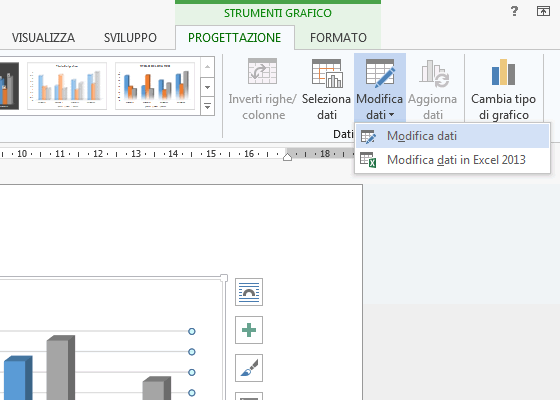
Terminate le operazioni di inserimento dati è sufficiente chiudere la Cartella GRAFICO IN MICROSOFT WORD. Se si rende necessario aggiungere o modificare i dati di origine del grafico sarà sufficiente utilizzare il comando MODIFICA DATI posto all’interno del pulsante omonimo appartenente alla barra PROGETTAZIONE (essendo quest’ultima una barra contestuale, viene visualizzata solo selezionando il grafico dal documento).
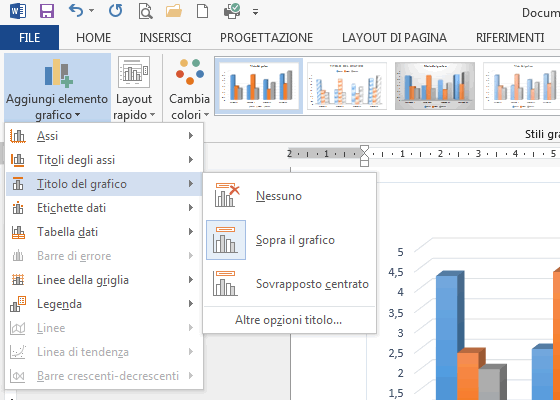
Sempre sulla barra PROGETTAZIONE sono presenti i comandi che consentono di personalizzare il grafico. Il primo pulsante della barra (AGGIUNGI ELEMENTO GRAFICO), ad esempio, consente di aggiungere, attraverso i suoi menu e sottomenu, griglie secondarie, titoli, legenda, origine dati, ed altro ancora al grafico.
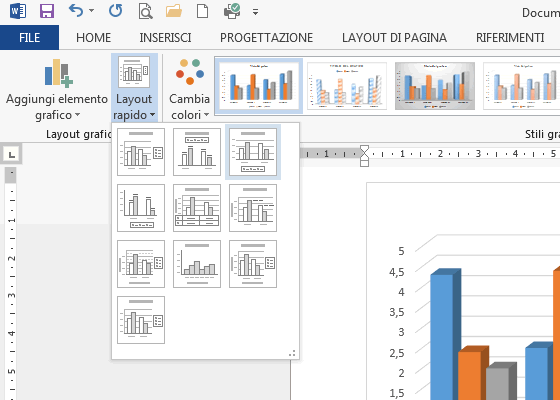
Particolarmente interessante è il “nuovo” pulsante LAYOUT RAPIDO (il secondo della barra PROGETTAZIONE) che consente di scegliere rapidamente un layout preimpostato da assegnare al grafico.
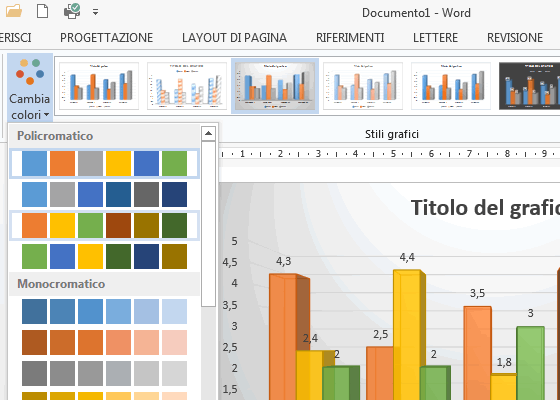
L’area STILI GRAFICI della barra PROGETTAZIONE consente invece, sia di scegliere una combinazione di colori predefinita per il grafico sia uno stile differente da quello standard utilizzato inizialmente da Word.
Altre guide che potrebbero interessarti