Come creare una barra multifunzione personalizzata per Office Word
(Corrado Del Buono)
Quando si lavora su di un documento di testo elaborato (si pensi alla realizzazione di una tesi di laurea o di una relazione aziendale) può essere utile creare una barra dei menu personalizzata in maniera da avere a disposizione la maggior parte dei comandi che ci necessitano, senza doversi spostarsi tra le barre multifunzione alla ricerca dei pulsanti. La procedura che analizzeremo è abbastanza laboriosa ma ha il vantaggio di essere simile per tutti gli applicativi di Office (possiamo, quindi, utilizzarla anche per creare una barra personalizzata per gli applicativi Excel o Accesss).
PAGINA 3
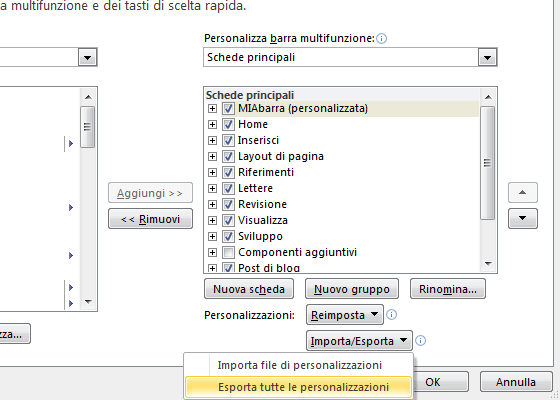
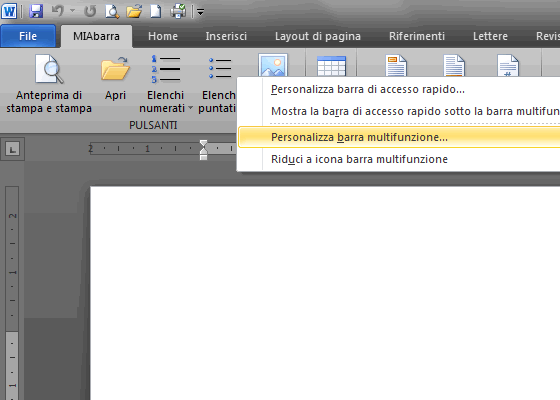
Per apportare modifiche alla barra personalizzata sarà sufficiente riaprire la finestra OPZIONI DI WORD ed operare al suo interno. Un modo rapido per accedere alla personalizzazione della barra è quello di utilizzare la voce PERSONALIZZA BARRA MULTIFUNZIONE posta nel menu contestuale (per aprire quest'ultimo è sufficiente posizionarsi con il mouse su una qualsiasi delle barre multifunzioni ed azionare il pulsante destro).
Possiamo, ad esempio, modificare la posizione della barra personalizzata intervenendo sui pulsanti di posizionamento posti sul lato destro della finestra, oppure rimuovere completamente la barra creata attraverso il pulsante RIMUOVI posto al centro della finestra; possiamo, infine, anche esportare la barra multifunzione creata ed importarla su altri applicativi Office Word.