Query di accodamento: come unire più tabelle dati con Office Access
(Corrado Del Buono)
Quando si lavora con dei database può essere necessario aggiornare dei dati assemblando due o più tabelle provenienti da una diversa fonte. Per eseguire questa operazione, senza dover riscrivere integralmente il database, si utilizza una Query di accodamento. La procedura non è complessa ma necessita di alcuni accorgimenti. Vediamo quindi innanzitutto come importare una tabella dati in un database preesistente e, successivamente, come creare e dare esecuzione ad una query di accodamento.
PAGINA 2
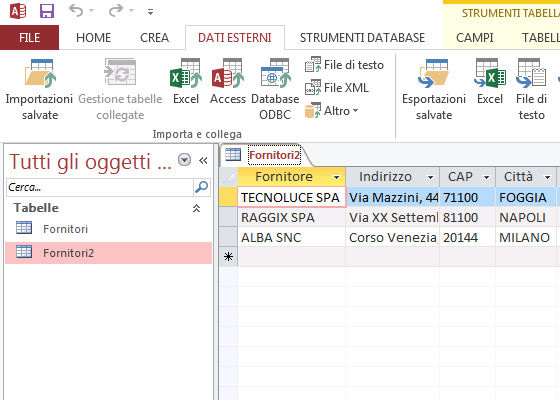
Al termine della procedura di importazione abbiamo due tabelle nel database originario (nell’esempio FORNITORI e FORNITORI2). Possiamo ora creare la Query di accodamento.
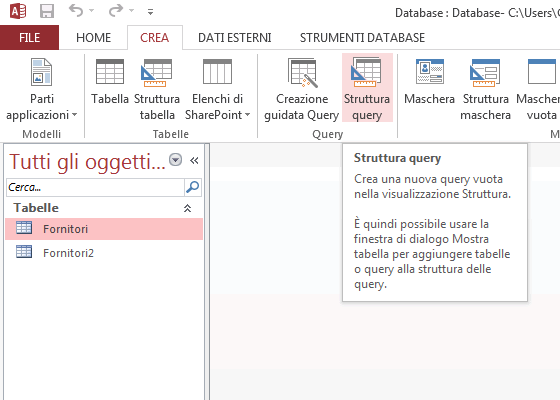
La Query di accodamento deve essere creata manualmente. Utilizziamo, quindi, il pulsante STRUTTURA QUERY posto all’interno della barra CREA.
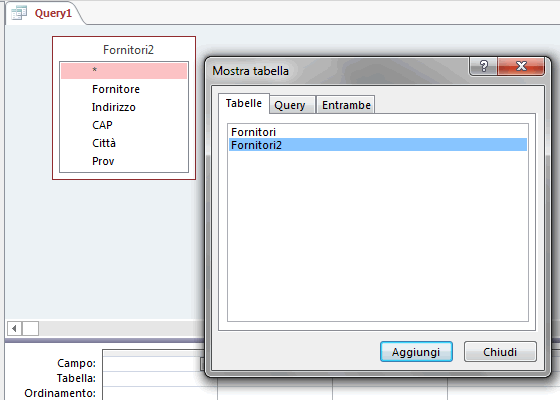
Dalla finestra MOSTRA TABELLA che appare a video selezioniamo la tabella FORNITORI2 e facciamo clic sul pulsante AGGIUNGI, quindi sul pulsante CHIUDI. Nell’area superiore della Query viene visualizzato un riquadro con i campi presenti nella tabella aggiunta.
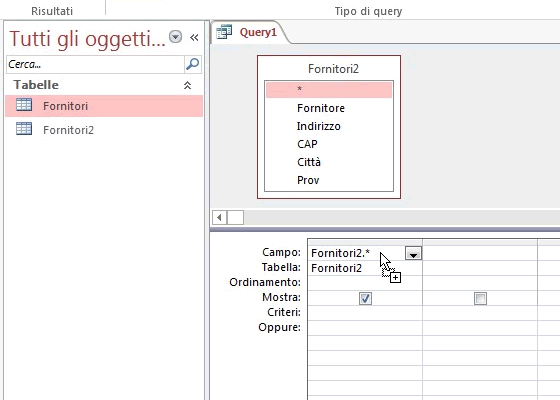
Poiché ci interessano tutti i campi della tabella, selezioniamo la prima riga del riquadro FORNITORI2 rappresentata da un asterisco (*) e trasciniamola nel riquadro sottostante della finestra Query1. Da notare che, in caso di tabella contenente anche il campo contatore ID, dovevamo selezionare, uno ad uno, i campi tralasciando quest'ultimo.