Evidenziare i primi/ultimi N valori di un intervallo dati con Office Excel
(Corrado Del Buono)
Quando si stilano dei report contenenti numerosi dati può essere utile formattare con uno stile differente determinati valori per evidenziare, dal punto di vista grafico, alcune sue parti. Office Excel mette a disposizione una procedura di formattazione condizionale che consente di determinare i primi o gli ultimi N valori di un intervallo dati e, di conseguenza, di applicare una formattazione differente dal resto dei dati. Questa procedura è particolarmente utile in campo aziendale e può essere utilizzata in alternativa all’ordinamento dati. Analizziamola.
PAGINA 1
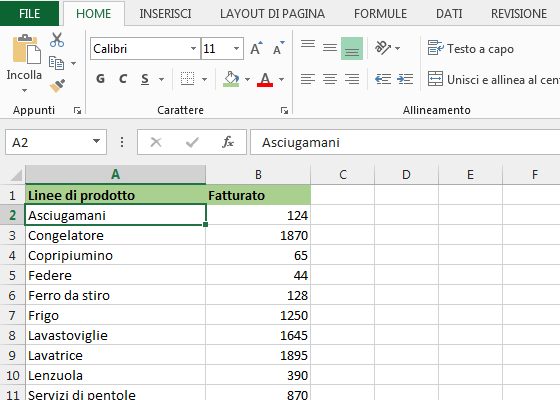
Supponiamo di avere una lista di prodotti, ordinati alfabeticamente, e il relativo fatturato conseguito in un esercizio. Piuttosto che disporre i prodotti in ordine decrescente per visualizzare quelli che hanno contribuito maggiormente al fatturato complessivo, possiamo formattare i prodotti “di punta” con uno stile differente.
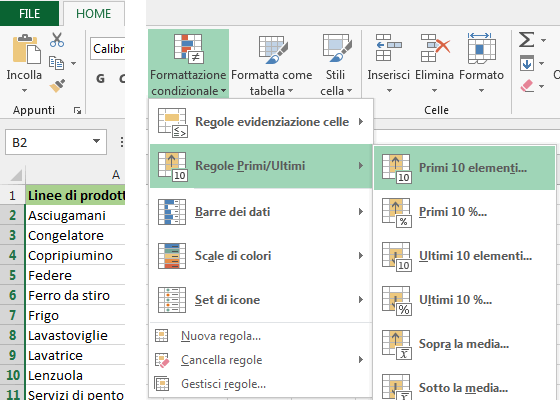
Selezioniamo le celle della colonna B che contengono le vendite, facciamo clic sul pulsante FORMATTAZIONE CONDIZIONALE presente sulla barra degli strumenti HOME e, dal suo elenco selezioniamo la voce REGOLE PRIMI/ULTIMI, quindi PRIMI 10 ELEMENTI.
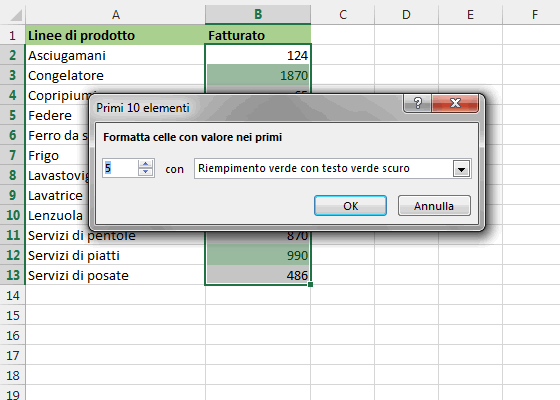
Dalla finestra PRIMI 10 ELEMENTI che appare a video selezioniamo il numero di celle alle quali assegnare la formattazione condizionale (che, ovviamente può essere inferiore o maggiore di 10) e, dall'elenco, selezioniamo uno stile di formattazione.
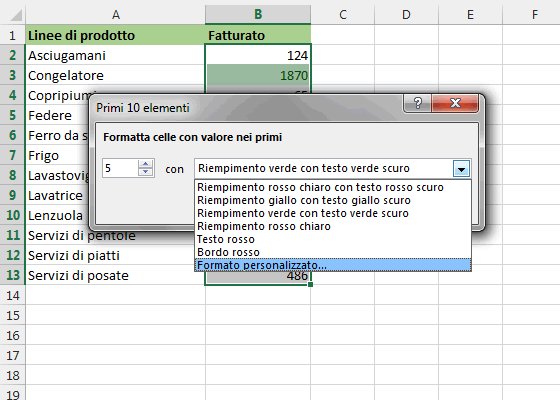
Se gli stili automatici di formattazione non sono di nostro gradimento, possiamo anche crearne uno nuovo attraverso la finestra FORMATO CELLE: quest’ultima si apre utilizzando l’ultima voce dell’elenco, ovvero FORMATO PERSONALIZZATO.
Altre guide che potrebbero interessarti