Come collegare un grafico di Excel in una diapositiva di Office PowerPoint
(Corrado Del Buono)
Office PowerPoint consente di creare dei grafici all’interno di diapositive appoggiandosi sull’applicativo Excel: difatti, quando si inserisce un grafico in un segnaposto viene visualizzato un foglio di calcolo nel quale occorre modificare i dati di esempio. Ma se abbiamo già elaborato dei grafici con l’applicativo Office Excel, come possiamo procedere per evitare il reinserimento di dati ed etichette? Una possibile soluzione è quella di inserire il grafico di Excel all’interno della diapositiva collegandolo i file dei due applicativi del pacchetto Office: in questo modo saremo in grado di aggiornare il grafico con un clic se dovessero cambiare i dati iniziali. Vediamo come fare.
PAGINA 1
Quando si lavora con file collegati è buona regola creare una cartella ed inserire tutti i file al loro interno; in questo modo, possiamo trasportare l’intero lavoro su altri dispositivi di massa senza dover ricollegare i file tra di loro. Creiamo quindi una cartella e, al suo interno, un nuovo file di Office Excel e di PowerPoint.
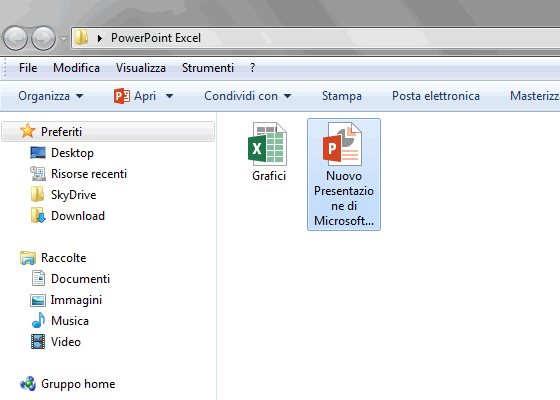
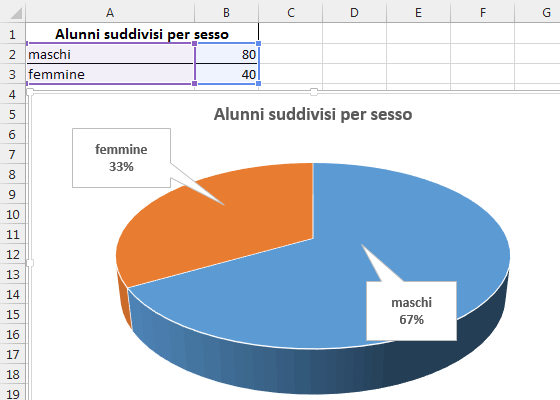
Apriamo ora il file di Office Excel, creiamo una tabella dati e costruiamo un semplice grafico. Nell’esempio, abbiamo creato un grafico a torta che illustra la composizione (maschi, femmine) di un gruppo di alunni.
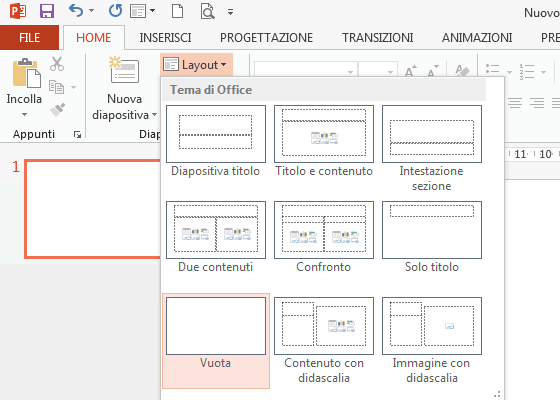
Apriamo ora il file di PowerPoint creato precedentemente nella cartella, senza chiudere l’applicativo Office Excel. Assegniamo alla prima diapositiva il layout VUOTO selezionandolo dall’elenco del pulsante LAYOUT posto sulla barra HOME: in questo modo avremo la possibilità di ingrandire successivamente l’oggetto grafico che andremo ad importare.
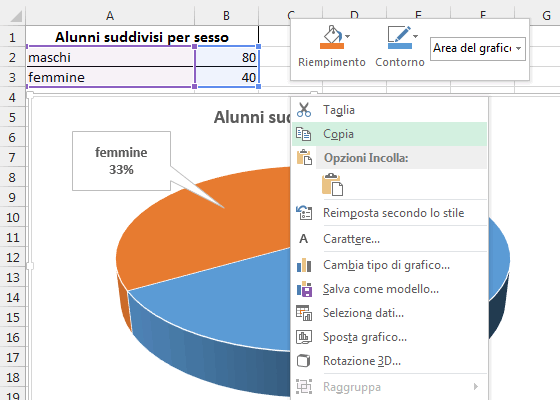
Spostiamoci nuovamente su Office Excel, selezioniamo la cornice che racchiude il grafico, quindi azioniamo il comando COPIA presente all’interno del menu contestuale o sulla barra HOME.